Anda berasa was-was dengan Teknik Clickbank? Sila taip email anda di bawah untuk menerima ulasan serta pendedahan yang lebih terperinci. Email anda akan disimpan dengan selamat dan saya benci spam.

Delivered by FeedBurner

Showing posts with label google webmaster tools. Show all posts

May 30, 2009

Tips SEO: Tutorial Yahoo! Site Explorer

Melalui kajian yang dibuat sejak berbulan-bulan lalu, saya mendapati ramai pelawat yang datang dari Malaysia adalah melalui enjin carian Yahoo!. Malah, kalau anda lihat di kedudukan Alexa.com, Yahoo.com menghuni kedudukan teratas. Google.com.my pula berada di tangga ke-2.


Bila saya semak balik beberapa kali, eeh... betul lah! Ramai pelawat yang klik link affiliate saya datang dari Yahoo! dan Yahoo.com.my. Kesimpulannya, anda mesti mengoptimasikan blog(website) di Yahoo! jika ada mempromosi produk affiliate tempatan.


Selama ni saya lebih tumpukan pada Google. Tak berape nak pedulikan Yahoo! sangat. Sebab itulah saya hanya buat tutorial Google Webmaster Tools untuk anda dulu di entri ini (double klik untuk lihat semula).

Sekarang saya nak ajak anda cuba "conquer" Yahoo! pula. Agak rugi kalau mensia-siakan trafik dari situ.


Sebagai langkah pertama, anda perlu menghantar fail sitemap ke Yahoo! Site Explorer. Ia membolehkan anda menganalisis beberapa perkara seperti;

a. Webpage anda yang diindex oleh Yahoo!

b. Melihat statistik blog(website) anda.

c. Sebarang error pada blog(website) anda.

d. Hantar rss feed blog(website) anda.


dan beberapa kelebihan lain yang belum sempat saya 'explore'. Buat masa ini, saya nak tunjukkan anda langkah-langkah menghantar fail sitemap ke Yahoo! Site Explorer dulu. :D


1. Anda perlukan satu akaun email Yahoo. Kalau belum ada, sila "Sign Up" di sini.

2. Lepas itu, barulah anda ke Yahoo! Site Explorer dan dibenarkan "Sign In".

tutorial yahoo site explorer a


3. Masukkan url blog(website) anda pada ruangan yang disediakan.
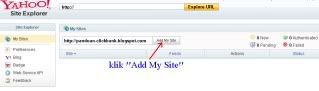
tutorial yahoo site explorer 1


4. Apabila anda dah nampak url blog pada ruangan "Site", klik butang "Explore".
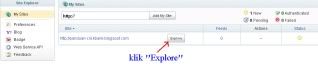
tutorial yahoo site explorer 2


5. Satu paparan baru akan muncul. Sila klik "Authentication" untuk langkah selanjutnya.
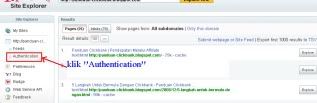
tutorial yahoo site explorer 3


6. Jika anda guna blogger macam saya, pilih pilihan no.2 - "By adding a META Tag to my home page".
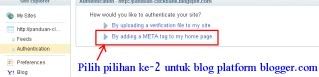
tutorial yahoo site explorer 4


----- Rehatkan jari-jemari dan mata anda sebentar -----


7. Sekarang anda perlu lebih teliti. Sila "copy" kod HTML dahulu.
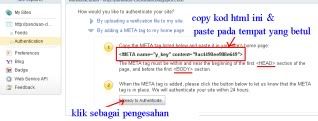
tutorial yahoo site explorer 5


8. Pergi ke blogger "Dashboard" -> Pilih "Layout" dan -> Klik "Edit HTML".

"Copy" kod HTML pada langkah no.7 dan "Paste" pada tempat yang saya tunjuk di screenshot bawah.
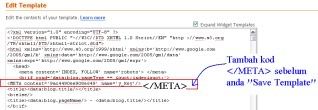
tutorial yahoo site explorer 6


Jangan lupa tambahkan kod </meta> selepas kod HTML di atas. Setelah itu barulah anda klik butang oren "SAVE TEMPLATE".

Sekali lagi, jangan lupa klik pada butang "Ready to Authenticate" (langkah no.7) selepas anda "SAVE TEMPLATE".

9. Untuk langkah seterusnya, anda kembali ke laman Yahoo! Site Explorer dan klik pada "Feeds".
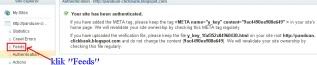
tutorial yahoo site explorer 7


10. Masukkan 2 alamat Feeds blog anda seperti yang saya tunjukkan.
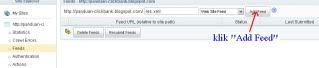
tutorial yahoo site explorer 8


tutorial yahoo site explorer 9


11. Setiap kali selepas anda memasukkan alamat "Feeds", klik "Add Feed". Seperti 2 screenshot di atas.

12. Akhirnya, anda akan lihat kedua-dua alamat feed telah diterima oleh Yahoo!.


Dah siap! Sekarang blog anda telah bersedia untuk diindex oleh enjin carian Yahoo. Tugas anda sekarang ialah meneruskan langkah-langkah on-page dan off-page optimization seperti yang telah dibincangkan menerusi entri2 sebelum ini.


p/s: Geledah balik entri2 berkaitan tips seo untuk kepastian.
Read more »

Feb 19, 2009

Tips SEO: Tutorial Fail Sitemap

Tips SEO seterusnya berkenaan fail sitemap. Masih lagi dalam bahagian on-page optimization. Menghantar fail sitemap (sitemap file) akan memudahkan enjin carian menjumpai setiap mukasurat pada blog atau website anda. Maknanya anda maklumkan kat enjin carian tentang keseluruhan struktur blog anda. Kemudian spider(bot) akan singgah ke blog anda dan mengesan apa yang patut di situ. Lebih kurang begitulah konsepnye.

Di sini saya nak sediakan satu tutorial menghantar fail sitemap untuk anda. Khusus untuk blog platform blogger melalui Google Webmaster Tools. Sebab google adalah tempat terbaik dan percuma untuk bermula kalau anda nak buat sitemap. :D


Kelengkapan asas yang perlu anda miliki adalah;

a. Akaun email google (usernameanda@gmail.com).

b. Blog platform blogger (http://TajukBlogAnda.blogspot.com).


Bila dah ada 2 bende di atas, sekarang anda login akaun blog anda. Kemudian, sila ikuti langkah-langkah berikut.


1. Memula, sila login dulu ke akaun blogger anda.

2. Di bahagian "dashboard", klik pada "layout".


3. Bila dah sampai kat "page" di atas, klik "Edit HTML".

4. Anda akan nampak halaman di bawah.


5. Tick pada kotak kecil di sebelah "Expand Widget Template" supaya memudahkan anda nak cari kod yang diperlukan. Anda kene memasukkan beberapa kod html di bahagian google webmaster tools. Kita akan ke sana lepas ni.


Biarkan akaun blogger anda sebentar. Kita nak ke bahagian google webmaster tools untuk meneruskan proses menghantar fail sitemap. :D


6. Sekarang ni, anda mesti klik pada google webmaster tools untuk meneruskan proses ini. Login dengan menggunakan akaun email gmail anda spt imej di bawah.


7. Setelah login, anda akan terus dibawa ke page di bawah. Masukkan url blog anda dan klik "Add Site".


8. Page berikutnya anda bakal mendapati "Verification status: NOT VERIFIED". Rujuk imej di bawah.

Apa yang perlu anda buat - pilih "Add a meta tag"; masukkan kod yang panjang tu pada tempat yang disuruh (bahagian blogger kat "Edit HTML"); dan klik "Verify".


9. Kemudian anda akan dibawa pula ke page di bawah. Klik perkataan "Verify your site".


10. Jika sukses, anda akan nampak page di bawah.


11. Oppsss, nanti dulu. Kita belum habis lagi. Klik pada "Sitemaps" di bahagian menu pada sebelah kiri anda. Isikan extension blog anda pada ruang kosong dengan rss.xml dan tekan "Submit Sitemap".

Kalau tak boleh, cuba letak extesion atom.xml pada ruang kosong tu. Kemudian, klik semula "Submit Sitemap".


12. Jika langkah-langkah yang anda lakukan tu betul, anda akan menjumpai page di bawah.


Nah! Barulah settle proses menghantar fail sitemap blog anda. Dalam beberapa jam kemudian, anda boleh login semula akaun google webmaster tools dan semak sebarang update.


Sila klik pada url blog anda tu untuk dibawa ke halaman lain. Anda boleh tengok sama ada terdapat sebarang error, statistik, apa yang googlebot cari dan banyak lagi. Nanti anda boleh explore sendiri bila-bila masa saje.


Ingin saya tekankan proses ni tidak boleh dipandang remeh. Ini kerana, setiap googlebot hanya mempunyai masa yang amat singkat untuk melawati blog atau website anda. Sebab sekarang ni terdapat berjuta-juta website atau blog yang perlu googlebot lawati!


Kalau tak ditunjukkan jalan, berkemungkinan besar googlebot tak sempat nak memahami struktur blog atau website anda. Anda juga yang rugi nanti. :(
Read more »
Related Posts Plugin for WordPress, Blogger...
